
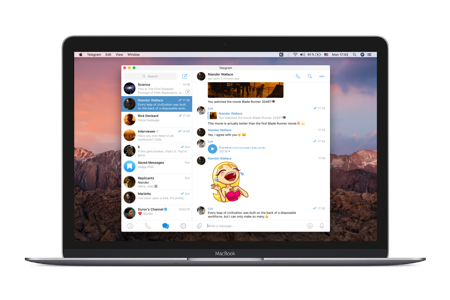
Perché scegliere l'app Mac nativa
L'app Telegram per macOS è scritta in Swift e sfrutta AppKit per offrire un'esperienza in linea con le altre applicazioni Apple. Rispetto alla versione web, il client Mac gestisce meglio il multitasking, si integra con il centro notifiche di macOS, supporta il tema chiaro/scuro seguendo l'aspetto di sistema e offre scorciatoie da tastiera specifiche.
Installazione passo passo su Mac
- Premi il pulsante Scarica per macOS per aprire la pagina di distribuzione ufficiale.
- Trascina l'icona Telegram nella cartella Applicazioni.
- Fai clic destro sull'app e scegli Apri per confermare l'esecuzione al primo avvio.
- Inserisci il tuo numero di telefono con prefisso +39 e conferma il codice ricevuto.
- Concedi i permessi a notifiche, microfono e fotocamera al primo utilizzo di chiamate o messaggi vocali.
Funzioni utili su macOS
- Menu bar: aggiungi l'icona di Telegram alla barra dei menu per accedere alle chat in un clic.
- Handoff: continua una chat aperta sull'iPhone direttamente dal Mac.
- Widget: aggiungi i widget di Telegram al Centro Notifiche per vedere le conversazioni recenti.
- Scorciatoie: Cmd+K per aprire una chat, Cmd+/ per la ricerca globale, Cmd+, per le impostazioni.

Vantaggi su Apple Silicon
Sui Mac con chip M1, M2 e M3 l'app gira in modo nativo: consuma meno RAM, mantiene la batteria più a lungo e supporta l'accelerazione della GPU integrata per la decodifica dei video. Se stai passando da un Mac Intel a un modello Apple Silicon puoi migrare l'account semplicemente eseguendo il login: le chat cloud restano tutte sincronizzate.
Risoluzione dei problemi
- «Impossibile aprire perché sviluppatore non identificato»: apri Impostazioni di sistema → Privacy e Sicurezza, quindi conferma l'apertura.
- Le notifiche non arrivano: verifica che Telegram sia nella lista Notifiche di macOS e che la modalità Non disturbare sia disattivata.
- Chiamate senza audio: apri Impostazioni di sistema → Privacy e Sicurezza → Microfono e attiva l'accesso.
Come si integra con le altre versioni
Telegram è progettato per un uso multi-dispositivo. Il client Mac si sincronizza in tempo reale con quello per Windows, con l'app iOS, con quella per Android e con Telegram Web. Le chat cloud sono sempre allineate, le chat segrete restano invece legate al singolo dispositivo.
Domande frequenti sull'app Mac
Telegram per Mac è ottimizzato per i chip M1, M2 e M3?
Sì. Il binario universale contiene sia la versione Intel che quella ARM64 nativa per Apple Silicon, garantendo il massimo delle prestazioni sui Mac più recenti.
Su quali versioni di macOS posso installare Telegram?
L'app supporta macOS 10.13 High Sierra e successive, comprese Sonoma e Sequoia, sfruttando pienamente le API più recenti quando disponibili.
Posso usare Handoff con il mio iPhone?
Sì. Con Handoff attivo puoi iniziare una chiamata o una chat su iPhone e continuarla dal Mac. Ricorda di attivare Handoff dalle Impostazioni di sistema di macOS.
Come si aggiorna Telegram su macOS?
L'app controlla automaticamente gli aggiornamenti al lancio. Puoi anche premere Cmd+, per aprire Impostazioni → Avanzate → Controlla aggiornamenti.