
Perché scegliere il client Windows nativo
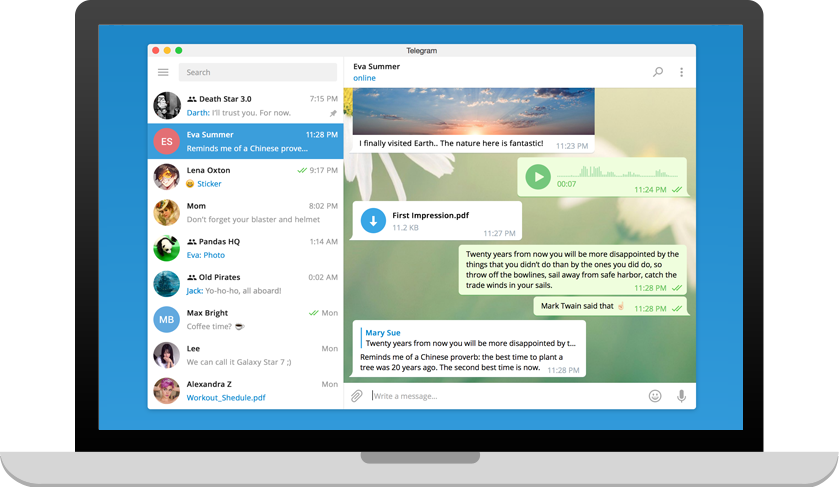
La versione Windows di Telegram è pensata per chi lavora molte ore davanti al PC. A differenza dell'app web, il client desktop mantiene un processo di sottofondo che riceve i messaggi in tempo reale, si integra con il centro notifiche di Windows 11 e permette di gestire più account contemporaneamente senza aprire finestre in incognito.
Il pacchetto tsetup.6.2.3.exe è la build stabile a 64 bit distribuita direttamente da Telegram FZ-LLC. Include il servizio di aggiornamento automatico, un modulo di gestione del cache multimediale e la libreria FFmpeg per la riproduzione dei file audio/video ricevuti in chat.
Requisiti di sistema aggiornati
- Sistema operativo: Windows 10 (1809+), Windows 11, Windows Server 2019 o 2022.
- Processore: qualunque CPU x86-64 dotata di istruzioni SSE2 (praticamente ogni PC prodotto negli ultimi 12 anni).
- RAM: 2 GB minimi, 4 GB consigliati se usi molti canali con anteprime multimediali.
- Spazio disco: 250 MB per il client e la cache iniziale.
- Connessione: banda larga o mobile ≥ 1 Mbps per un utilizzo confortevole di chiamate e videochiamate.

Installazione passo passo
- Premi il pulsante blu Scarica per Windows in cima alla pagina e attendi che il file
tsetup.6.2.3.exevenga trasferito dalla CDN. - Fai doppio clic sul file scaricato e accetta l'eventuale prompt del Controllo account utente: la firma digitale confermerà che il pacchetto proviene da Telegram FZ-LLC.
- Scegli la cartella d'installazione (di default
%LOCALAPPDATA%\Telegram Desktop) e conferma la lingua italiana. - Attendi il termine della copia dei file e lascia attiva la casella Avvia Telegram Desktop.
- Al primo avvio inserisci il prefisso internazionale +39, il tuo numero e conferma il codice inviato via SMS o via Telegram.
Configurazioni consigliate dopo l'installazione
Prima di iniziare a chattare, dedica due minuti alla configurazione base: dalle Impostazioni puoi disattivare l'avvio automatico con Windows (utile sui portatili) e attivare la crittografia della cartella locale. In Impostazioni → Notifiche puoi decidere quali gruppi mostrare nel centro notifiche di Windows 11 e suImpostazioni → Privacy puoi impostare un blocco locale con password sull'app.
Differenze rispetto alle altre versioni
Se stai valutando anche altre edizioni, consulta le pagine dedicate a Telegram Web, Telegram per macOS, Telegram per iPhone e Telegram per Android. Il client Windows è quello con più opzioni desktop (temi personalizzati avanzati, riorganizzazione delle cartelle chat e supporto ai processi in background), mentre l'app iOS e Android è più orientata alla mobilità e alle notifiche push.
Sicurezza e verifica della firma
Il file distribuito da questo portale è firmato con il certificato Telegram FZ-LLC. Puoi verificare la firma con clic destro sul file > Proprietà > Firme digitali. La CDN che ti serve l'installer conserva il file su bucket con hash SHA-256 registrato: qualsiasi manomissione invaliderebbe la firma.
Risoluzione dei problemi comuni
- Telegram non si apre dopo l'installazione: apri il Task Manager e chiudi eventuali processi
Updater.exerimasti, poi riavvia il PC. - Manca l'audio nelle chiamate: verifica che l'app abbia i permessi al microfono in Windows > Privacy > Microfono.
- Le notifiche non compaiono: attiva le notifiche di Telegram in Impostazioni Windows > Sistema > Notifiche.
Domande frequenti su Telegram Windows
Telegram Desktop per Windows è gratuito?
Sì, Telegram Desktop è completamente gratuito su Windows 10 e 11. Non richiede sottoscrizioni, non contiene pubblicità e può essere aggiornato senza costi aggiuntivi.
Posso usare Telegram su Windows senza smartphone?
Il primo accesso richiede la conferma del numero di telefono via SMS o via chat Telegram. Dopo aver eseguito il login, il client Windows funziona in autonomia anche quando lo smartphone è spento.
Come aggiorno Telegram su Windows?
L'app controlla automaticamente gli aggiornamenti all'avvio. Puoi anche forzare il controllo dal menu Impostazioni → Avanzate → Controlla aggiornamenti oppure scaricare nuovamente l'installer da questa pagina.
Telegram funziona su Windows Server?
Sì, l'installer .exe è compatibile con Windows Server 2019 e 2022. Alcune notifiche di sistema potrebbero richiedere l'abilitazione manuale dei toast.
Continua ad esplorare
Sfoglia le guide in italiano per approfondire temi come chat segrete, bot utili e configurazione di chiamate di gruppo. Se hai domande su sicurezza e privacy, visita la nostra sezione FAQ o torna al centro download.